Excel数字自动变成货币格式,两步就改回来
Excel数字自动变成货币格式,两步就改回来
每天往表格里填数据,数字一输进去就变成"¥1,234.00",看着就心烦。这事多半不是你的操作问题,是Excel的格式记忆在背后捣鬼。搞清楚它怎么变的,改起来就快了。
最常见的触发方式是复制粘贴。你从别的表里粘过来,或者在同一列上方粘过一次带货币符号的数据,下面整列就跟着变了。还有一种情况:新建工作表时用了模板,模板里那列预设了货币格式,一填数字就自动套上。
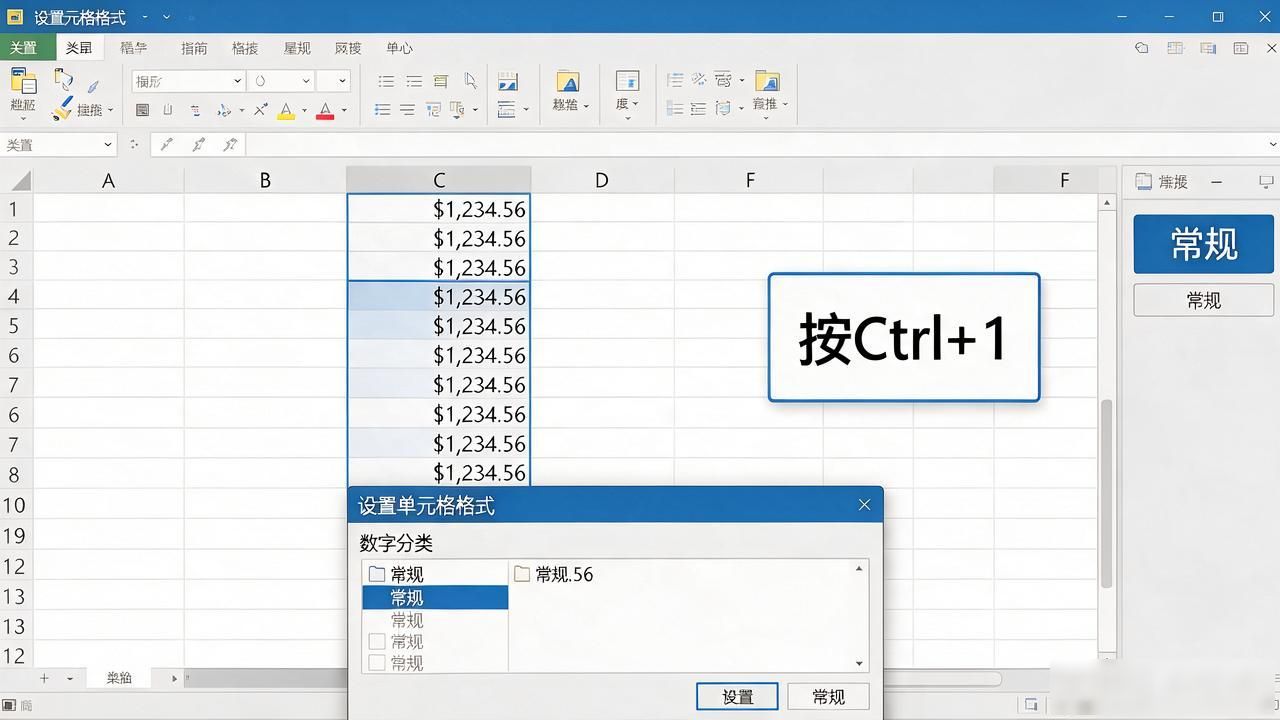
改回来最快的办法:选中变了的区域,按Ctrl+1,弹出"设置单元格格式"对话框,把"数字"分类选成"常规",点确定,搞定。如果你只关心数值本身,不想要任何格式,选中区域后直接用工具栏里的"常规"格式按钮,一步到位。
遇到整列甚至整表都被污染的情况,用选择性粘贴-数值更利索。先Ctrl+C复制那一片区域,再对目标位置右键Excel数字自动变成货币格式,两步就改回来,选"选择性粘贴",只勾"值",确定。粘过去的就是纯数字,所有格式全部丢掉。
想少折腾几次,新建文件时右键工作表标签excel数字自动变成货币格式,把默认单元格格式里的数字改成"常规",以后新表就不会再偷偷给你套货币符号。粘贴数据时养成"只粘贴值"的习惯,能省掉大量返工时间。
您可以还会对下面的文章感兴趣:
暂无相关文章